Ricerca degli elementi nel progetto: differenze tra le versioni
Vai alla navigazione
Vai alla ricerca
Nessun oggetto della modifica |
Nessun oggetto della modifica Etichetta: Ripristino manuale |
||
| (53 versioni intermedie di 6 utenti non mostrate) | |||
| Riga 1: | Riga 1: | ||
<!--Case 113684 (tu wskazać Case ŚU dla Funkcjonalności)--> | <!--Case 113684 (tu wskazać Case ŚU dla Funkcjonalności)--> | ||
<IS_HELP id="HS93"/> | |||
{{Article table | {{Article table | ||
|commercial_product1=InstalSystem 5 | |commercial_product1=InstalSystem 5 | ||
|p2 =<!-- | |p2 =<!--quando c'è un altro prodotto commerciale, cambiare in->"prodotto_commerciale2="--> | ||
|p3 =<!-- | |p3 =<!--quando c'è un altro prodotto commerciale, cambiare in->"prodotto_commerciale3="--> | ||
|p4 =<!-- | |p4 =<!--quando c'è un altro prodotto commerciale, cambiare in->"prodotto_commerciale3="--> | ||
|category1 =InstalSystem 5# | |category1 =InstalSystem 5#Funzionalità | ||
|category_name1 = | |category_name1 =FUNZIONE E STRUMENTO | ||
|c2 =<!-- | |c2 =<!--C'è la categoria -> cambiare in: "category2=" e completare il link alla sezione delle categorie sulla pagina principale del prodotto--> | ||
|category_name2 =<!-- | |category_name2 =<!--digitare il nome della categoria, p.es.: USO/FUNZIONALITà/...--> | ||
|c3 =<!-- | |c3 =<!--C'è la categoria -> cambiare in: "category3=" e completare il link alla sezione delle categorie sulla pagina principale del prodotto--> | ||
|category_name3 =<!-- | |category_name3 =<!--digitare il nome della categoria, p.es.: USO/FUNZIONALITà/...--> | ||
|version1 =[[ | |version1 =[[Informazioni sulle pubblicazioni InstalSystem 5#Versione BETA 22 Rev. 15.10.1|IS 5.0 Beta 22]] | ||
|v2 =<!-- | |v2 =<!--C'è la versione -> cambiare in: "version2=" e completare il link: | ||
IS4 -> "[ | IS4 -> "[https://instalsoft.com/pl/produkty/informacje-o-zmianach-w-instalsystem.html IS 4.13]" / | ||
NS4 -> "[ | NS4 -> "[https://instalsoft.com/pl/produkty/informacje-o-zmianach-w-netsystem.html NS 4.7]" / | ||
IS5 -> "[[Release notes InstalSystem 5#Wersja BETA 21 Rev. 15.9.2|IS 5.0 Beta 21]]"--> | IS5 -> "[[Release notes InstalSystem 5#Wersja BETA 21 Rev. 15.9.2|IS 5.0 Beta 21]]"--> | ||
|v3 = | |v3 = | ||
| Riga 23: | Riga 24: | ||
==Localizzazione nel programma== | ==Localizzazione nel programma== | ||
* La funzione ''<IS_TS id=ProjectBrowserTitle/>'' costituisce una finestra separata ed è disponibile sulla barra''<IS_TS id=NarzedziaGlowne/>'' nella sezione ''<IS_TS id=Windows/>''.<br/>[[File:Suf-prezwiw-window.png|thumb|left|800px|1. | * La funzione ''<IS_TS id=ProjectBrowserTitle/>'' costituisce una finestra separata ed è disponibile sulla barra''<IS_TS id=NarzedziaGlowne/>'' nella sezione ''<IS_TS id=Windows/>''.<br/>[[File:Suf-prezwiw-window.png|thumb|left|800px|1. Funzione <IS_TS id=ProjectBrowserTitle/>]]<br clear="all"/> | ||
==Esempio d'uso== | ==Esempio d'uso== | ||
===Ricerca elementi di tipo definito=== | ===Ricerca elementi di tipo definito=== | ||
# Scegliere ''<IS_TS id=StructureType/> | # Scegliere ''<IS_TS id=StructureType/> di ricerca'' (p.es. ''<IS_TS id=ScopeKonstrukcjaBudynku/>'', ''<IS_TS id=strInstalacjaGrzewczaIChlodnicza/>''). | ||
# Scegliere l'elemento nella scaletta degli elementi. | # Scegliere l'elemento nella scaletta degli elementi. | ||
# Pulsanti aggiuntivi a destra permettono di: | # Pulsanti aggiuntivi a destra permettono di: | ||
| Riga 41: | Riga 42: | ||
# Limitare lo scopo di ricerca attraverso la definizione dei valori dei dati scelti.<br/><br>{{#ev:youtube|qpXd2EFUNoU|900||||rel=0}} | # Limitare lo scopo di ricerca attraverso la definizione dei valori dei dati scelti.<br/><br>{{#ev:youtube|qpXd2EFUNoU|900||||rel=0}} | ||
[[Category:InstalSystem 5]] | [[Category:InstalSystem 5]] | ||
[[Category: | [[Category:FUNZIONE E STRUMENTO]] | ||
<!-- Do not write text below this tag --> | |||
<br class="iwlinks"/>[[pl:Definiowanie własnych kryteriów wyszukiwania|Definiowanie własnych kryteriów wyszukiwania]][[en:Defining your own search criteria|Defining your own search criteria]][[zh-cn:在项目中查找部件|在项目中查找部件]][[bg:Търсене на елементи в проекта|Търсене на елементи в проекта]][[lt:Elementų paieška projekte|Elementų paieška projekte]] | |||
Versione attuale delle 23:10, 12 giu 2026
| Prodotto | InstalSystem 5 |
| Tipo di articolo | FUNZIONE E STRUMENTO |
| Contenuto attuale per la versione | IS 5.0 Beta 22 |
Descrizione
Lo strumento permette di ricercare nel progetto un elemento o un gruppo degli elementi. Il risultato della ricerca è l'indicazione degli elementi definiti in tutte le finestre attive come: Editore 2D, Vista 3D, Tabella dati, Risultati e altri.
Localizzazione nel programma
- La funzione costituisce una finestra separata ed è disponibile sulla barraStrumenti principali nella sezione Finestre.
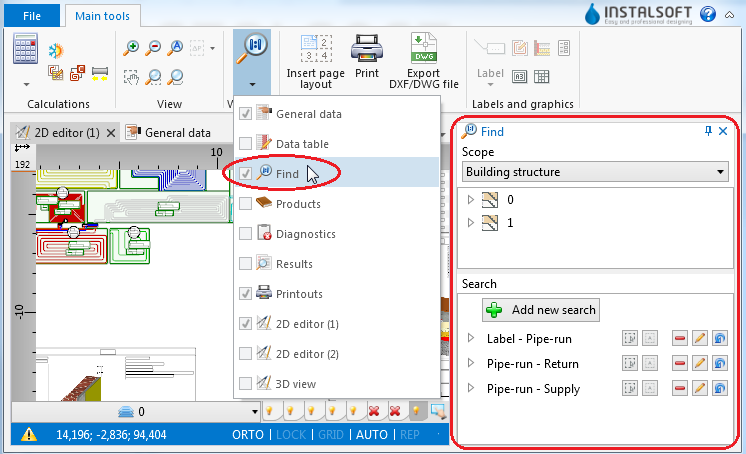
1. Funzione

Esempio d'uso
Ricerca elementi di tipo definito
- Scegliere Scopo di ricerca (p.es. Struttura edificio, Impianto di riscaldamento e di raffrescamento).
- Scegliere l'elemento nella scaletta degli elementi.
- Pulsanti aggiuntivi a destra permettono di:
- ritrovare elementi di tipo definito nell'area del disegno indicata dall'utente
- ritrovare tutti gli elementi di tipo definito.
Ricerca degli elementi che adempiono ai criteri definiti
- Scegliere una delle ricerce definite prima.
oppure - Scegliere Aggiungi nuova cerca.
- Completare il campo Nome cerca.
- Scegliere lo scopo di modifica nel campo Trova.
- Scegliere dalla lista tipi di dati su cui base l'elemento va ricercato.
- Limitare lo scopo di ricerca attraverso la definizione dei valori dei dati scelti.